
Descargar CapTrue – Herramienta Gratuita y Segura de Captura de Pantalla para Windows para Capturas de Imagen y Grabación de Video
Por Qué CapTrue Es la Mejora Inteligente a la Captura de Pantalla Incorporada de Windows
Si alguna vez has usado la tecla Impr Pant en Windows, sabes que es simple, pero limitada. Captura la pantalla completa o la ventana activa, ofreciendo poca flexibilidad. Llega CapTrue, un software ligero y gratuito diseñado para mejorar tu experiencia de captura nativa sin la sobrecarga de herramientas de grabación completas. En lugar de reemplazar la funcionalidad incorporada de Windows, CapTrue la expande inteligentemente, añadiendo un tercer modo de captura: área definida por el usuario. Esto significa que ahora puedes seleccionar una región específica de tu pantalla con precisión—perfecto para capturar tutoriales, resaltar texto o compartir elementos de UI sin desorden innecesario.
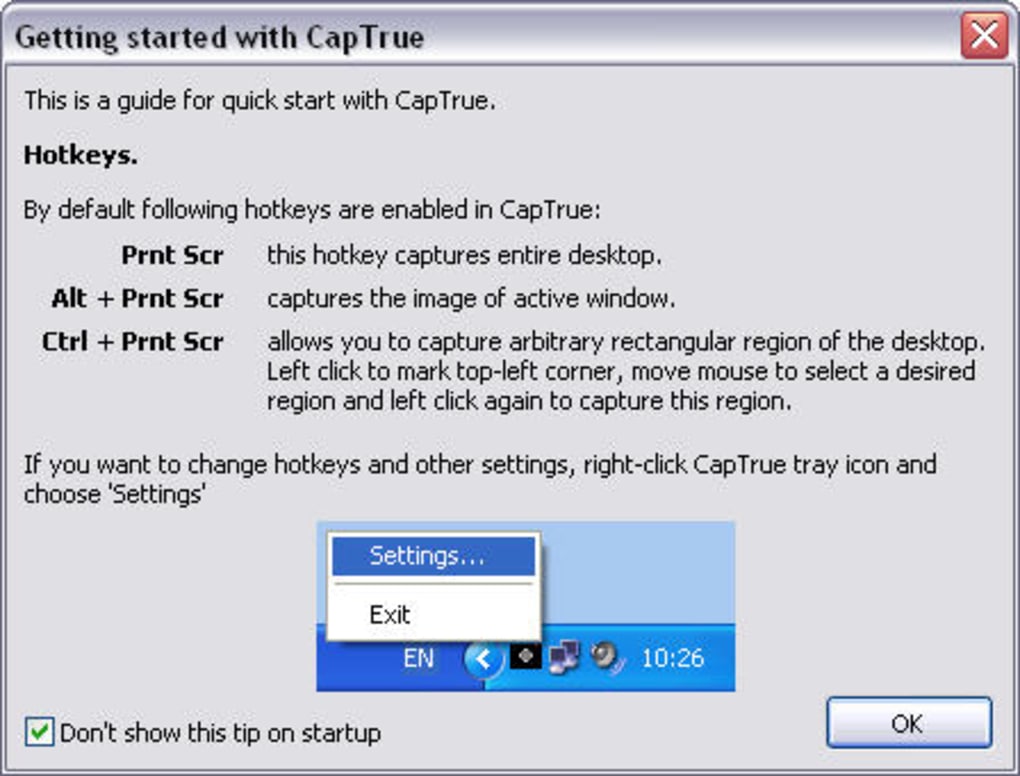
Una de las características más destacadas de CapTrue son sus teclas rápidas personalizables. Puedes asignar atajos de teclado únicos a cada modo de captura—pantalla completa, ventana activa o área personalizada—para que puedas disparar capturas al instante, incluso durante flujos de trabajo acelerados. Ya seas un estudiante tomando notas, un creador de contenido produciendo tutoriales o un profesional compartiendo actualizaciones de proyectos, este nivel de control aumenta la eficiencia. La aplicación se ejecuta silenciosamente en segundo plano, consumiendo recursos mínimos del sistema, lo que la hace ideal para máquinas más antiguas o entornos multitarea.
CapTrue también soporta la grabación de video, una característica que muchas herramientas similares carecen. Esto te permite capturar sesiones cortas de pantalla—ideal para demostrar funciones de software o documentar errores. Puedes guardar las grabaciones en varios formatos, dándote flexibilidad según tus necesidades. Ya sea que compartas por correo electrónico, subas a una plataforma o archives, CapTrue asegura que tu medio sea compatible y listo para usar. Con nombrado automático de archivos y la opción de copiar al portapapeles o guardar directamente, CapTrue simplifica tu flujo de trabajo desde la captura hasta la compartición.
Funciones Potentes Que Hacen de CapTrue una Herramienta Imprescindible para Usuarios de Windows
CapTrue no solo agrega un nuevo modo de captura—refina toda la experiencia de captura de pantalla. La aplicación se integra sin problemas con Windows 10 y Windows 11, asegurando compatibilidad sin requerir configuraciones complejas. Su conjunto de funciones está pensado tanto para usuarios casuales como para profesionales que exigen precisión.
- Tres Modos de Captura: Pantalla completa, ventana activa y región personalizable—ideal para diversos casos de uso.
- Teclas Rápidas Personalizables: Asigna atajos únicos a cada modo para acceso ultra rápido.
- Grabación de Video: Captura la actividad de la pantalla con audio (si está habilitado) y guarda en varios formatos.
- Guardado Automático de Archivos: Guarda capturas con nombres secuenciales para evitar sobrescrituras.
- Integración con Portapapeles: Copia capturas directamente al portapapeles para pegado inmediato en documentos o correos.
- Múltiples Formatos de Exportación: Guarda imágenes en PNG, JPG, BMP y más—garantizando compatibilidad en todas las plataformas.
Otra gran ventaja es el diseño ligero de CapTrue. Con solo unos pocos MB, no ralentiza tu sistema ni consume RAM significativa. Esto lo hace perfecto para usuarios que quieren una herramienta sin complicaciones, fiable y sin sacrificar rendimiento.
La interfaz es mínima e intuitiva—sin menús confusos ni opciones abrumadoras. Lanzas la aplicación una vez, configuras tus preferencias y la olvidas. Se ejecuta silenciosamente en la bandeja del sistema, lista para responder a tus teclas rápidas en cualquier momento.
Para educadores y trabajadores remotos, la capacidad de capturar y compartir regiones precisas de la pantalla es invaluable. Imagina explicar una interfaz de software compleja—en lugar de mostrar toda la pantalla, puedes resaltar solo la sección relevante. CapTrue lo hace sin esfuerzo. La función de grabación de video también es un cambio de juego para crear recorridos rápidos o materiales de entrenamiento, todo sin necesidad de software costoso.
Cómo Instalar y Usar CapTrue en Windows 10 & 11
Comenzar con CapTrue es rápido y sencillo. Primero, descarga el instalador desde el sitio web oficial. El archivo es pequeño y seguro, sin anuncios integrados ni software de terceros—solo una descarga limpia y confiable. Una vez descargado, ejecuta el instalador y sigue las indicaciones en pantalla. El proceso de instalación dura menos de un minuto y no requiere derechos de administrador en la mayoría de los sistemas.
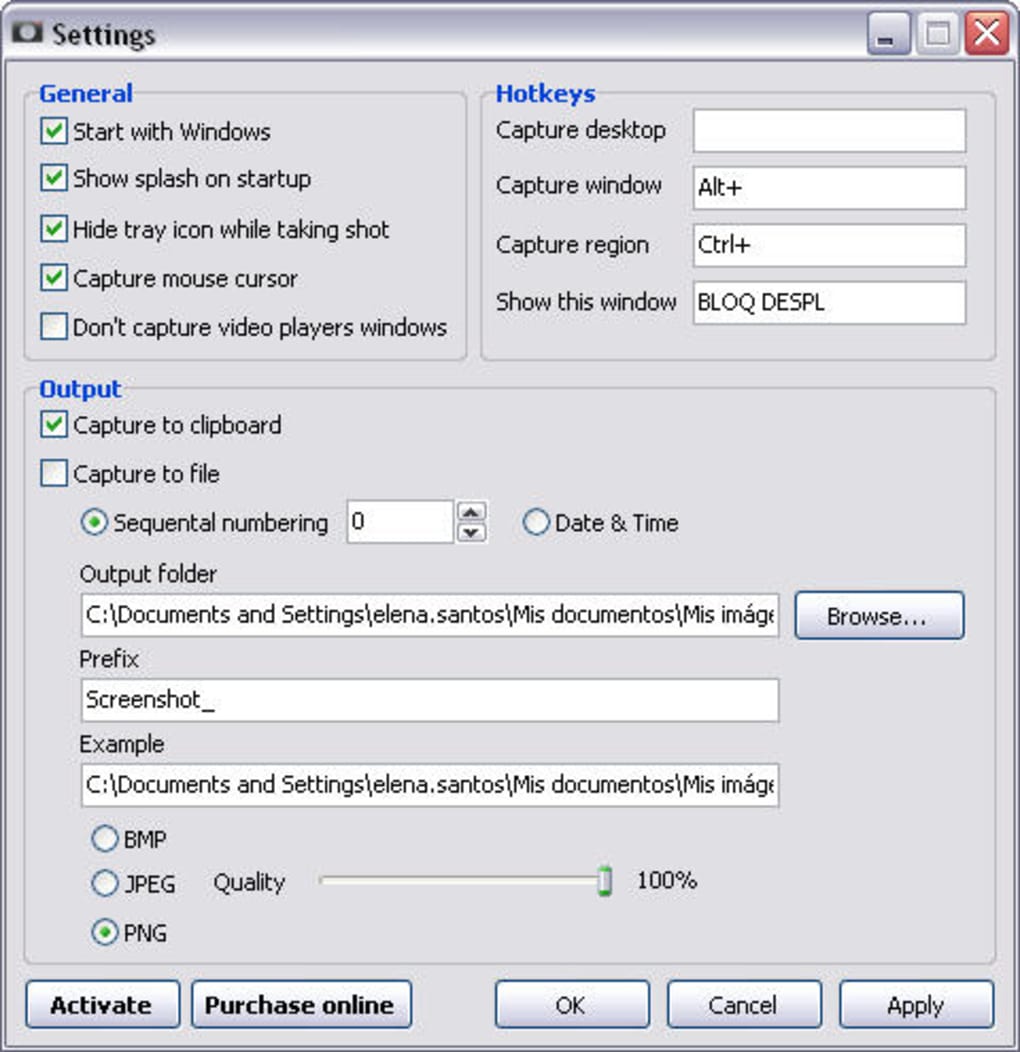
Después de la instalación, lanza CapTrue desde el menú Inicio o la bandeja del sistema. La aplicación se abre con un panel de configuración simple donde puedes personalizar tus preferencias. Comienza estableciendo tus teclas rápidas preferidas para cada modo de captura. Por ejemplo, podrías asignar Ctrl+Shift+1 para pantalla completa, Ctrl+Shift+2 para ventana activa y Ctrl+Shift+3 para una región personalizada. Estos atajos son totalmente personalizables, así que puedes elegir las teclas que mejor se adapten a tu flujo de trabajo.
Luego, configura tus ajustes de salida. Elige si deseas que las capturas se guarden automáticamente o se copien al portapapeles. Si guardas, selecciona la carpeta y el formato de archivo preferidos. CapTrue soporta PNG (sin pérdida), JPG (archivos más pequeños) y BMP (alta calidad). También puedes habilitar el nombrado secuencial automático para evitar conflictos de archivos.
Para la grabación de video, asegúrate de que tu micrófono esté configurado correctamente si deseas incluir audio. Luego, pulsa la tecla rápida asignada para iniciar la grabación. La aplicación mostrará una pequeña superposición indicando que la grabación está en progreso. Detén la grabación con la misma tecla rápida o mediante el ícono de la bandeja del sistema. El video se guardará en el formato y ubicación que hayas elegido.
CapTrue se actualiza automáticamente en segundo plano, asegurando que siempre tengas la última versión con correcciones de errores y mejoras de rendimiento. No es necesario buscar actualizaciones manualmente—simplemente mantén la aplicación en ejecución y ella se encarga de todo.
Compatibilidad, Pros y Contras: ¿Es CapTrue Adecuado para Ti?
Compatibilidad del Sistema Operativo
CapTrue está diseñado exclusivamente para Windows y funciona sin problemas en Windows 10 y Windows 11. No está disponible para Mac, Android o iOS, por lo que los usuarios de otras plataformas deberán buscar alternativas. Sin embargo, para usuarios de Windows, es una solución fiable y ligera que no requiere especificaciones de alto nivel.
Pros
- Mejora la funcionalidad nativa de captura de pantalla de Windows sin sobrecarga
- Gratis para descargar y usar sin costos ocultos
- Soporta tres modos de captura: pantalla completa, ventana activa y región personalizada
- Teclas rápidas personalizables para acceso instantáneo
- Grabación de video con múltiples formatos de exportación
- Guardado automático de archivos con nombrado secuencial
- Uso mínimo de recursos del sistema
- Descarga segura sin anuncios ni malware
Contras
- Carece de herramientas básicas de edición de imágenes (recortar, anotar, etc.)
- No hay soporte para Mac, Android o iOS
- La calidad de la grabación de video puede variar según el rendimiento del sistema
- La interfaz es mínima—algunos usuarios pueden querer más personalización
FAQ: Todo lo que Necesitas Saber sobre CapTrue
¿CapTrue es gratuito para descargar y usar?
Sí, CapTrue es completamente gratuito para descargar y usar. No hay funciones premium ni modelos de suscripción. El software se mantiene mediante donaciones opcionales y está diseñado para permanecer sin anuncios y seguro.
¿Puedo usar CapTrue en Windows 11?
Absolutamente. CapTrue es totalmente compatible con Windows 11 y ha sido probado para funcionar sin problemas con las últimas actualizaciones. Se integra bien con la interfaz moderna de Windows y sus características.
¿CapTrue soporta la grabación de video?
Sí, CapTrue incluye funcionalidad de grabación de video. Puedes capturar la actividad de la pantalla con audio (si está habilitado) y guardar las grabaciones en varios formatos como MP4 o AVI, según tu configuración.
¿Puedo editar las capturas de pantalla después de tomarlas?
CapTrue no incluye herramientas de edición integradas. Sin embargo, puedes copiar las capturas al portapapeles y pegarlas en editores de imágenes como Paint, Photoshop o herramientas en línea para editarlas.
¿Cómo cambio las teclas rápidas en CapTrue?
Abre la aplicación CapTrue desde la bandeja del sistema, ve al menú de configuración y selecciona “Teclas rápidas”. Desde allí, puedes asignar o reasignar atajos para cada modo de captura (pantalla completa, ventana activa, región personalizada).
Veredicto Final: CapTrue es una Potencia Ligera para Usuarios de Windows
CapTrue es más que una herramienta de captura de pantalla—es una mejora inteligente a la funcionalidad incorporada de Windows. Con sus tres modos de captura, teclas rápidas personalizables, grabación de video y guardado automático de archivos, ofrece una experiencia poderosa pero ligera. Aunque carece de funciones básicas de edición, su propósito central—mejorar los flujos de trabajo de captura y grabación—se ejecuta a la perfección.
Para cualquiera que use Windows 10 o 11 y busque una forma gratuita, segura y eficiente de capturar pantallas y videos, CapTrue es una excelente opción. Es ideal para estudiantes, profesionales, educadores y creadores de contenido que valoran la velocidad y la simplicidad.
Descarga CapTrue hoy y transforma tu experiencia de captura de pantalla—sin software extra, sin complicaciones, solo resultados instantáneos y de alta calidad.







